
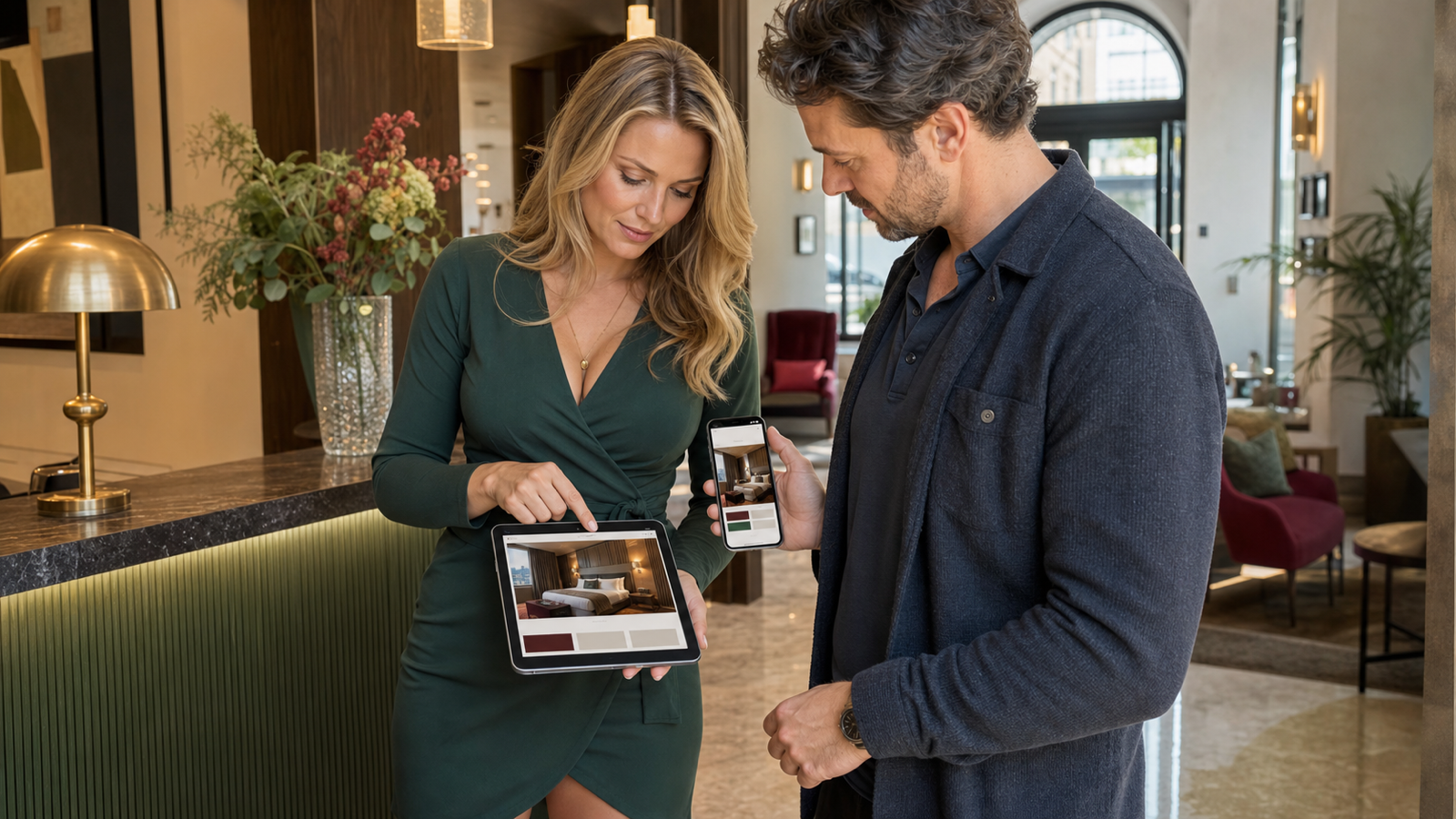
Ein Wiener Boutiquehotel bereitet eine neue Wochenendkampagne vor. Das Foto für den ersten Bildschirmbereich ist stimmungsvoll, zeigt Zimmer und Lobby in hoher Auflösung und sieht auf dem großen Agenturmonitor ausgezeichnet aus. Die exportierte Datei ist allerdings mehrere Megabyte schwer. Auf dem Smartphone dauert es, bis der wichtigste Inhalt erscheint, und der Buchungsbutton wartet optisch auf das Bild.
Genau dieser Übergang zwischen Gestaltung und Veröffentlichung ist derzeit besonders interessant. Die WordPress-Entwicklergemeinschaft hat im Juni 2026 zu Tests einer browserseitigen Medienverarbeitung aufgerufen. Der experimentelle Ablauf im aktuellen Gutenberg-Plugin kann Bildvarianten mit einer VIPS/WASM-Pipeline bereits auf geeigneten Geräten im Browser erzeugen und fällt unter bestimmten Bedingungen auf die serverseitige Verarbeitung zurück. Das ist noch kein allgemein verfügbarer Produktionsstandard und ersetzt kein sauberes Ausgangsbild. Es zeigt aber, wohin sich der Workflow bewegt: Bildentscheidungen sollen früher, näher am Browser und bewusster getroffen werden.
Für österreichische Hotels, Ordinationen, Gastronomiebetriebe, Webshops und B2B-Unternehmen bleibt deshalb eine praktische Aufgabe: das Hero-Bild so vorzubereiten, dass Motiv, Zuschnitt und Schärfe überzeugen, ohne die Ladezeit unnötig zu belasten. Dafür braucht es kein blindes Kilobyte-Dogma, sondern ein nachvollziehbares Ladebudget, passende Varianten und eine Kontrolle auf der öffentlichen Seite.
Warum das Hero-Bild technisch mehr als Dekoration ist
Das Hero-Bild prägt den ersten Eindruck einer Landingpage. Es transportiert Produkt, Ort oder Angebot, schafft Orientierung und bildet häufig den größten sichtbaren Inhalt im ersten Bildschirmbereich. Genau deshalb kann es zum sogenannten Largest Contentful Paint, kurz LCP, werden.
LCP misst, wann das größte Bild, der größte Textblock oder ein anderes maßgebliches Inhaltselement im sichtbaren Bereich gerendert ist. web.dev nennt einen LCP von höchstens 2,5 Sekunden als guten Zielwert, gemessen am 75. Perzentil und getrennt nach mobilen und Desktop-Aufrufen. Das ist keine Garantie für Conversion oder Ranking. Es ist aber ein brauchbares Signal dafür, ob Menschen den Hauptinhalt zeitnah sehen.
Eine große Bilddatei ist nur eine mögliche Ursache für einen langsamen LCP. Serverantwort, CSS, JavaScript, Schriftarten, Cache, Netzwerk und die Reihenfolge der Ressourcen wirken ebenfalls mit. Trotzdem ist das Hero-Bild ein sinnvoller Startpunkt: Es ist sichtbar, gut überprüfbar und wird häufig bereits vor dem Upload unnötig groß angelegt.
Das Ladebudget beginnt vor dem Export
Ein Ladebudget ist eine interne Vereinbarung, keine offizielle Google-Grenze. Das Team legt vor der Produktion fest, welche Bildbreite, welches Format und welche ungefähre Dateigröße für den konkreten Seitentyp angestrebt werden. Dadurch wird Optimierung Teil des Briefings und nicht die hektische Schlussarbeit kurz vor Kampagnenstart.
Für eine typische Marketingseite kann ein erster Arbeitsrahmen so aussehen:
- Darstellungsfläche: Wie breit erscheint das Bild tatsächlich im größten relevanten Layout?
- Ausgangsvariante: Reicht etwa eine Webbreite von 1920 Pixeln oder verlangt das Design nach einer größeren Quelle für hochauflösende Displays?
- Format: WebP oder JPEG für Fotos, PNG nur bei einem nachvollziehbaren Bedarf an Transparenz oder verlustfreier Grafik.
- Qualität: So hoch wie für Motiv und Marke nötig, nicht automatisch 100 Prozent.
- Dateigröße: Ein projektspezifischer Zielkorridor, der nach einem visuellen Vergleich und einem echten Geschwindigkeitstest angepasst wird.
Ein pauschales Limit funktioniert nicht für jedes Motiv. Ein ruhiger Innenraum mit großen Flächen lässt sich anders komprimieren als Laub, Haare, Stoffstrukturen oder eine nächtliche Stadtszene. Sinnvoll ist deshalb eine Vergleichsreihe: zwei oder drei Qualitätsstufen exportieren, auf einem guten Monitor und einem normalen Smartphone prüfen und die kleinste visuell überzeugende Variante wählen.
Abmessung, Zuschnitt und Kompression sind drei Entscheidungen
Diese Arbeitsschritte werden oft vermischt. Die Abmessung bestimmt, wie viele Pixel die Datei enthält. Der Zuschnitt legt fest, welcher Bildausschnitt im gewünschten Seitenverhältnis sichtbar bleibt. Die Kompression beeinflusst Dateigröße und Detailtreue. Wer nur die Qualität herunterregelt, obwohl das Foto noch 6000 Pixel breit ist, löst das Grundproblem nicht sauber.
Beginnen Sie mit dem Seitenverhältnis des realen Blocks. Ein 16:9-Bild kann für einen breiten Hero passen, muss aber nicht auf jedem Smartphone funktionieren. Danach wird eine angemessene Pixelgröße erzeugt. Erst im dritten Schritt werden Format und Qualitätsstufe gewählt. Dieser Ablauf schützt davor, ein falsches Format besonders effizient zu komprimieren.
Der AdSimple Image Resizer bildet diese vorbereitende Arbeit direkt im Browser ab. Das Tool kann Bilder zuschneiden, verkleinern und als WebP, JPEG oder PNG komprimieren. Für Blog und Web stehen unter anderem Varianten für Open Graph, 16:9 und Full HD bereit. Die Verarbeitung findet lokal im Browser statt; das Bild wird laut Leistungsseite nicht zu AdSimple hochgeladen und nicht dort gespeichert.
Das ist für einen schnellen Arbeitsablauf nützlich, ersetzt aber weiterhin die Motiventscheidung. Ein automatisch erzeugter 16:9-Zuschnitt kann Köpfe, Produkte oder architektonische Linien ungünstig treffen. Jede gewählte Variante braucht deshalb eine kurze visuelle Abnahme.
Desktop und Smartphone brauchen denselben Inhalt, nicht zwingend denselben Ausschnitt
Ein breites Hotelfoto kann am Desktop Lobby, Rezeption und Person zeigen. Auf einem schmalen Smartphone bleiben vielleicht nur eine Pflanze und eine angeschnittene Schulter übrig. Die Datei ist dann technisch korrekt skaliert, kommuniziert aber nicht mehr das Angebot.
Prüfen Sie den sogenannten sicheren Motivbereich bereits beim Shooting oder bei der Bildauswahl. Das zentrale Produkt, Gesicht oder Objekt sollte auch in engeren Zuschnitten erkennbar bleiben. Liegen wichtige Elemente weit außen, kann eine eigene mobile Variante sinnvoll sein. In HTML lässt sich eine solche Art Direction über ein <picture>-Element mit unterschiedlichen Quellen umsetzen. Ob das Theme diese Möglichkeit anbietet, muss im konkreten WordPress-Setup geprüft werden.
Für kleine Teams genügt oft ein pragmatischer Test: Desktop, Tablet und ein schmales Smartphone öffnen, den ersten Bildschirmbereich fotografisch vergleichen und prüfen, ob Text, Button und Motiv ohne Scrollen verständlich zusammenwirken. Nicht die identische Pixelanordnung zählt, sondern die identische Aussage.
Was WordPress mit responsiven Bildern bereits übernimmt
WordPress unterstützt seit Version 4.4 responsive Bilder. Beim Upload werden mehrere Bildgrößen erzeugt, und WordPress ergänzt in geeigneten Ausgaben srcset und sizes. Der Browser kann damit abhängig von Darstellungsbreite und Pixeldichte eine passende Datei auswählen, statt auf jedem Gerät dieselbe große Quelle zu laden.
Diese Automatik ist wertvoll, aber kein Freibrief für riesige Originale. Themes und Plugins können zusätzliche Größen anlegen, falsche sizes-Angaben verwenden oder im Hero eine andere Ausgabe wählen als im normalen Beitragsinhalt. Zudem kann ein altes Bild keine nachträglich eingeführte Zwischengröße besitzen, solange die Varianten nicht regeneriert wurden.
Die technische Abnahme sollte daher den öffentlichen HTML-Code betrachten. Enthält das Hero-Bild ein echtes <img>-Element? Gibt es src, srcset und ein plausibles sizes? Welche Datei lädt der Browser tatsächlich bei schmalem und breitem Viewport? Ein WordPress-Medieneintrag allein beweist noch nicht, dass das Frontend die richtige Variante ausliefert.
Das wichtigste Bild darf nicht in der Warteschlange verschwinden
Lazy Loading ist für Bilder unterhalb des ersten Bildschirmbereichs sinnvoll. Das Hero-Bild ist jedoch meist sofort sichtbar und sollte nicht erst beim Annähern an den Viewport angefordert werden. web.dev empfiehlt, sichtbare Bilder und besonders LCP-Bilder normal beziehungsweise eager zu laden. loading="lazy" am ersten großen Bild kann den LCP unnötig verzögern.
Mit fetchpriority="high" lässt sich dem Browser zusätzlich signalisieren, dass ein wichtiges Bild bevorzugt geladen werden soll. WordPress ergänzt dieses Attribut seit Version 6.3 automatisch bei einem Bild, das wahrscheinlich das LCP-Element ist. Die Heuristik kennt jedoch nicht jede individuelle Hero-Konstruktion. Ein Hintergrundbild in CSS, ein Slider, ein Page-Builder oder ein dynamisch eingesetztes Motiv kann anders behandelt werden.
Kontrollieren Sie deshalb die Ausgabe, statt auf eine Versionsnummer zu vertrauen. Lazy Loading und hohe Fetch-Priorität sollten für dasselbe Bild nicht widersprüchlich kombiniert werden. Ist das Hero-Motiv als CSS-Hintergrund eingebunden, wird es außerdem später entdeckt; Google Search weist ergänzend darauf hin, dass Google Bilder aus normalen HTML-Bildelementen finden kann, CSS-Hintergrundbilder aber nicht indexiert.
Ein gutes Hero-Bild braucht verständlichen Alternativtext
Der Alt-Text beschreibt den relevanten Bildinhalt für Menschen, die das Bild nicht sehen können, und hilft Suchsystemen beim Verständnis. Er ist kein Platz für eine Liste aus Fokus-Keywords. Beschreiben Sie knapp, was auf dem Bild zu sehen ist und warum es im Kontext wichtig ist.
Bei einem Wiener Stadthotel könnte ein brauchbarer Alt-Text etwa lauten: „Heller Innenhof des Boutiquehotels mit Frühstückstischen und begrüntem Laubengang“. „Hotel Wien günstig Zimmer buchen beste Lage“ wäre dagegen Keyword-Stuffing und für Screenreader wenig hilfreich.
Ist das Bild rein dekorativ und die gleiche Information steht vollständig im Text, kann ein leerer Alt-Text angemessen sein. Bei einem zentralen Hero-Motiv, das Ort, Produkt oder Leistung vermittelt, ist eine aussagekräftige Beschreibung meist die bessere Wahl. Die Entscheidung richtet sich nach dem Inhalt, nicht nach einer starren SEO-Formel.
So sieht ein belastbarer Veröffentlichungsablauf aus
- Ziel festlegen: Welche Aussage muss das Motiv im ersten Bildschirmbereich transportieren?
- Layout messen: Maximale Darstellungsbreite, Seitenverhältnis und mobile Zuschnitte im echten Template bestimmen.
- Varianten erzeugen: Abmessung und Zuschnitt zuerst, danach Format und Qualitätsstufe wählen.
- Visuell vergleichen: Details, Hauttöne, Kanten und Farbverläufe auf Monitor und Smartphone prüfen.
- In WordPress hochladen: Beschreibenden Dateinamen und passenden Alt-Text setzen.
- Frontend kontrollieren: Öffentliche Seite unangemeldet öffnen und geladene Ressource,
srcset,sizes, Lazy Loading und Priorität prüfen. - Lokal messen: PageSpeed Insights oder Lighthouse für reproduzierbare Hinweise verwenden.
- Felddaten beobachten: Wenn genügend reale Aufrufe vorhanden sind, mobile und Desktop-Werte getrennt betrachten.
Der ältere AdSimple-Beitrag zur Page Experience ordnet Core Web Vitals in den größeren SEO-Kontext ein. Für das Hero-Bild bleibt wichtig: Ein guter Labortest ist ein Startsignal, keine Erfolgsgarantie. Reale Geräte, schwankende Netze, Cache-Zustände und Nutzerwege können andere Ergebnisse liefern.
Drei österreichische Praxisfälle mit unterschiedlichen Prioritäten
Hotel und Tourismus
Das Motiv verkauft Atmosphäre. Ein zu aggressiv komprimierter Sonnenuntergang oder ein unsauberer Zimmerzuschnitt schadet der Marke. Hier lohnt sich eine eigene mobile Komposition, während die Dateigröße über WebP, angemessene Pixelmaße und kontrollierte Qualität begrenzt wird.
Gastronomie und Veranstaltungen
Speisen, Bühne oder Gastgarten enthalten viele Details und kräftige Farben. Der erste Test sollte auf dem Smartphone im Mobilfunknetz erfolgen. Wenn ein wechselnder Slider verwendet wird, braucht nur die erste sichtbare Folie hohe Priorität; weitere Bilder dürfen den kritischen Ladepfad nicht verdrängen.
B2B und technische Dienstleistungen
Ein Maschinenfoto oder eine Werkstattszene muss nicht jede Schraube in Druckauflösung zeigen. Entscheidend ist, dass Produktkategorie und Einsatzsituation erkennbar sind. Ein klarer Zuschnitt und ein ruhiger Textbereich sind häufig wirkungsvoller als eine extrem große Datei.
Typische Fehler, die ein gutes Foto langsam machen
- Das Druckoriginal wird direkt hochgeladen: Pixelmaße und Metadaten bleiben für die Webdarstellung unnötig groß.
- PNG wird für jedes Foto verwendet: Transparenz ist nicht nötig, die Datei aber deutlich schwerer.
- Nur Desktop wird abgenommen: Das mobile Motiv verliert Produkt, Person oder Handlungsaufforderung.
- Das Hero-Bild wird lazy geladen: Die wichtigste sichtbare Ressource startet verspätet.
- Ein CSS-Hintergrund ersetzt semantisches HTML: Auffindbarkeit, Priorisierung und Alternativtext werden schwieriger.
- Das Theme wird nicht geprüft: WordPress erzeugt Varianten, das Frontend lädt trotzdem das Original.
- Qualität wird ohne Sichtprüfung reduziert: Artefakte fallen erst nach dem Kampagnenstart auf.
- Ein Laborwert wird zur Garantie erklärt: Reale Felddaten und mobile Netze bleiben unbeachtet.
Fazit: Das Motiv bleibt groß, die Datei muss es nicht sein
Ein Hero-Bild darf emotional, detailreich und hochwertig sein. Seine technische Umsetzung sollte trotzdem einem Budget folgen. Wer Seitenverhältnis, Pixelmaße, Format, Qualität, responsive Ausgabe und Ladepriorität getrennt entscheidet, erhält mehr Kontrolle als mit einer pauschalen Kompressionsstufe kurz vor dem Upload.
Mit dem AdSimple Image Resizer können Sie Webvarianten lokal im Browser zuschneiden, verkleinern und als WebP, JPEG oder PNG komprimieren. Der begleitende Beitrag über die verfügbaren Social-, Blog- und Webformate zeigt den breiteren Einsatzbereich des Tools.
Nehmen Sie für die nächste Landingpage nicht nur das finale Foto ab. Definieren Sie vorab ein Ladebudget, prüfen Sie mindestens eine mobile Variante und kontrollieren Sie nach dem Veröffentlichen die tatsächlich geladene Datei. So bleibt der erste Eindruck stark, ohne dass Besucherinnen und Besucher mehrere Megabyte Geduld mitbringen müssen.



Hinterlassen Sie einen Kommentar
Sie müssen angemeldet sein um einen Kommentar zu schreiben.