
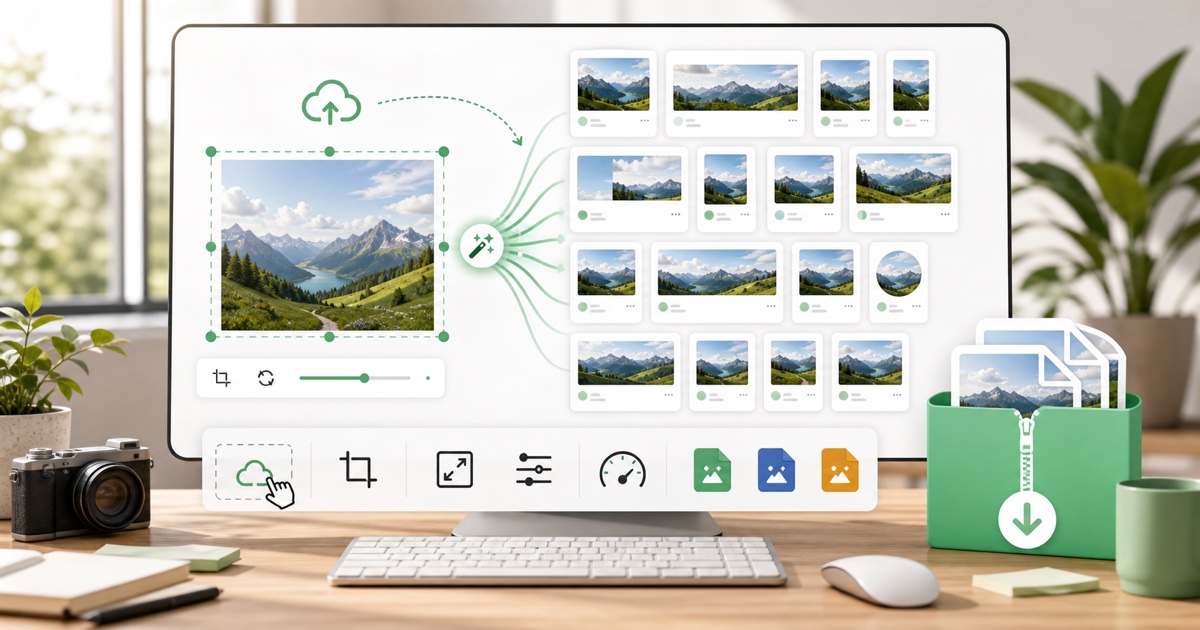
Bilder sind im Alltag selten genau dort fertig, wo man sie braucht. Ein Foto passt vielleicht gut auf die Website, ist aber für eine Instagram Story zu breit, für LinkedIn falsch zugeschnitten, für ein YouTube Thumbnail zu klein oder für den Blog einfach zu groß. Genau für diesen Moment gibt es jetzt den neuen AdSimple Image Resizer.
Das kostenlose Tool erstellt aus einem Bild automatisch passende Größen für Social Media, Blog und Web. Sie ziehen ein Bild in die Dropzone, wählen bei Bedarf Ausgabeformat und Qualität und erhalten sofort mehrere optimierte Varianten. Besonders praktisch: Die Verarbeitung passiert direkt im Browser. Das Bild wird nicht zu AdSimple hochgeladen und nicht auf unseren Servern gespeichert.
Ein Bild hochladen, 28 Formate erhalten
Der Image Resizer ist für typische Content-Workflows gebaut. Statt jedes Format einzeln in einem Grafikprogramm anzulegen, erzeugt das Tool eine ganze Auswahl häufig benötigter Bildgrößen. Dazu gehören Formate für Instagram, Facebook, TikTok, YouTube, LinkedIn, X/Twitter, Pinterest, Google Business sowie Blog- und Web-Bilder.
Schon nach dem Laden der Seite zeigt eine Beispielvorschau, welche Varianten erzeugt werden. Sobald ein eigenes Bild hochgeladen wird, werden daraus automatisch die passenden Zuschnitte und komprimierten Dateien erstellt. Die wichtigsten Plattformen lassen sich über Filterchips schnell auswählen, damit man nicht durch alle Ergebnisse scrollen muss.
- Instagram: Quadrat, Portrait, Landscape und Story/Reel.
- Facebook: Feed-/Link-Bild, Story, Titelbild/Cover und Profilbild.
- TikTok und YouTube: Vollformat, Thumbnail und Kanalbanner.
- LinkedIn, X/Twitter und Pinterest: geteilte Bilder, Titelbilder, Header und Pins.
- Google Business: Profilbild, Cover, Beitragsbild und Standardfoto.
- Blog/Web: Artikelbild/Open Graph, 16:9 Artikelbild und Full-HD-Webbild.
- Ohne Zuschnitt: proportionale Varianten wie Originalgröße komprimiert, max. 2048 px, 1600 px, 1280 px oder 640 px.
Warum Bildgrößen überhaupt wichtig sind
Gute Bilder entscheiden oft darüber, ob ein Inhalt professionell wirkt. Falsche Seitenverhältnisse führen zu abgeschnittenen Köpfen, unscharfen Vorschaubildern oder unruhigen Layouts. Zu große Dateien wiederum bremsen Websites, Blogartikel und Landingpages aus. Gerade für Social Media Marketing und laufendes Content Marketing summiert sich dieser Aufwand schnell.
Ein sauber vorbereitetes Bild hilft an mehreren Stellen gleichzeitig: Plattformen zeigen die Vorschau besser an, Websites laden schneller, Redakteurinnen und Redakteure sparen Zeit und Agenturen können wiederkehrende Produktionsschritte vereinheitlichen. Der Image Resizer ist deshalb weniger ein Spezialwerkzeug für Designer und mehr ein Alltagshelfer für alle, die regelmäßig Inhalte veröffentlichen.
WebP, JPEG oder PNG: Das passende Ausgabeformat wählen
Standardmäßig arbeitet der Image Resizer mit WebP, weil moderne WebP-Dateien oft deutlich kleiner sind als klassische JPEGs oder PNGs. Für Websites und Blogbilder ist das in vielen Fällen die beste Wahl. Wer ein Bild in einem bestimmten System oder für eine bestimmte Plattform anders benötigt, kann aber direkt im Tool auf JPEG oder PNG umstellen.
Die Qualität lässt sich global steuern. So kann man schnell testen, welche Balance aus Dateigröße und Bildwirkung am besten passt. Bei Webbildern ist genau diese Balance wichtig: Ein Bild soll scharf und hochwertig wirken, aber nicht mehr Ladezeit verursachen als nötig. Das passt gut zu allen Maßnahmen rund um Website-Optimierung.
Ausschnitt anpassen statt wichtige Details verlieren
Automatische Zuschnitte sparen viel Zeit, aber nicht jedes Bild hat sein Hauptmotiv genau in der Mitte. Deshalb lassen sich Crop-Formate manuell nachjustieren. Mit dem Button “Ausschnitt anpassen” kann der sichtbare Bildbereich für ein bestimmtes Format verschoben werden, ohne das Originalbild neu bearbeiten zu müssen.
Das ist besonders bei Story-Formaten, Profilbildern, Titelbildern und Open-Graph-Vorschauen nützlich. Dort entscheidet der Ausschnitt oft darüber, ob ein Motiv professionell aussieht oder ob wichtige Informationen an den Rand gedrückt werden. Für proportionale Varianten ohne Zuschnitt bleibt das Seitenverhältnis des Originalbilds erhalten.
Einzeln herunterladen, kopieren oder alles als ZIP speichern
Nach der Verarbeitung können die Ergebnisse einzeln heruntergeladen werden. Wenn ein kompletter Satz gebraucht wird, etwa für eine Kampagne, einen Blogartikel oder einen Kundenordner, ist der ZIP-Download schneller: Ein Klick auf “Alle als ZIP herunterladen” sammelt die erzeugten Varianten in einer Datei.
In modernen Browsern bietet das Tool außerdem eine Kopierfunktion für einzelne Bilder an. Das ist praktisch, wenn eine Grafik direkt in ein anderes Tool eingefügt werden soll. Je nach Browser und Betriebssystem kann die Zwischenablage unterschiedlich reagieren; der Download bleibt immer die verlässliche Variante.
Datenschutzfreundlich, weil nichts hochgeladen wird
Ein wichtiger Punkt ist die lokale Verarbeitung. Resize, Zuschnitt, Kompression und Export laufen clientseitig im Browser. Das bedeutet: Das Bild bleibt auf dem eigenen Gerät und wird nicht an AdSimple übertragen. Gerade bei Entwürfen, Kundenbildern, internen Kampagnen oder noch unveröffentlichtem Material ist das ein angenehmer Unterschied zu vielen klassischen Online-Konvertern.
Natürlich ersetzt das keine saubere Rechteklärung für Bildmaterial. Wer Bilder veröffentlicht, sollte weiterhin prüfen, ob Nutzungsrechte, Persönlichkeitsrechte und Markenrechte passen. Der Image Resizer kümmert sich um die technische Vorbereitung, nicht um die rechtliche Bewertung des Motivs.
Für wen der AdSimple Image Resizer gedacht ist
Das Tool ist besonders hilfreich für kleine Teams, Selbständige, Agenturen, Blogger, Shop-Betreiber und Marketingverantwortliche, die nicht für jedes Format eine eigene Designrunde starten möchten. Auch für Google-Business-Profile, Newsletter-Grafiken, Blogbilder und schnelle Social-Media-Posts spart es Zeit.
Wer bereits mit Vorlagen, Content-Kalendern oder wiederkehrenden Kampagnen arbeitet, kann den Image Resizer als kleinen Produktionsschritt einbauen: Bild auswählen, Formate erzeugen, wichtigste Ausschnitte prüfen, ZIP herunterladen und die benötigten Dateien im jeweiligen Kanal verwenden.
So funktioniert es in wenigen Schritten
- AdSimple Image Resizer öffnen.
- Bild per Drag-and-drop hineinziehen oder über “Datei auswählen” hochladen.
- Ausgabeformat auf WebP, JPEG oder PNG setzen.
- Qualität anpassen, falls kleinere oder hochwertigere Dateien gewünscht sind.
- Bei Crop-Formaten den Ausschnitt prüfen und bei Bedarf nachjustieren.
- Einzelne Bilder herunterladen oder alle Varianten als ZIP speichern.
Fazit: Weniger Formatstress vor dem Veröffentlichen
Der neue AdSimple Image Resizer nimmt eine kleine, aber häufige Reibung aus dem Content-Alltag. Statt Bildgrößen nachzuschlagen, Dateien mehrfach zu exportieren oder Vorschaubilder zufällig zuschneiden zu lassen, entstehen die wichtigsten Formate direkt aus einem Upload.
Das Tool ist schnell, kostenlos und ohne Server-Upload nutzbar. Für alle, die regelmäßig Blogartikel, Social-Media-Posts, Website-Bilder oder Google-Business-Inhalte vorbereiten, ist es ein einfacher Weg zu saubereren Bildern und weniger Produktionsaufwand. Probieren Sie den AdSimple Image Resizer gleich aus.



Hinterlassen Sie einen Kommentar
Sie müssen angemeldet sein um einen Kommentar zu schreiben.