
Dieser Beitrag wurde mit KI-Unterstützung erstellt, fachlich geprüft und redaktionell freigegeben.
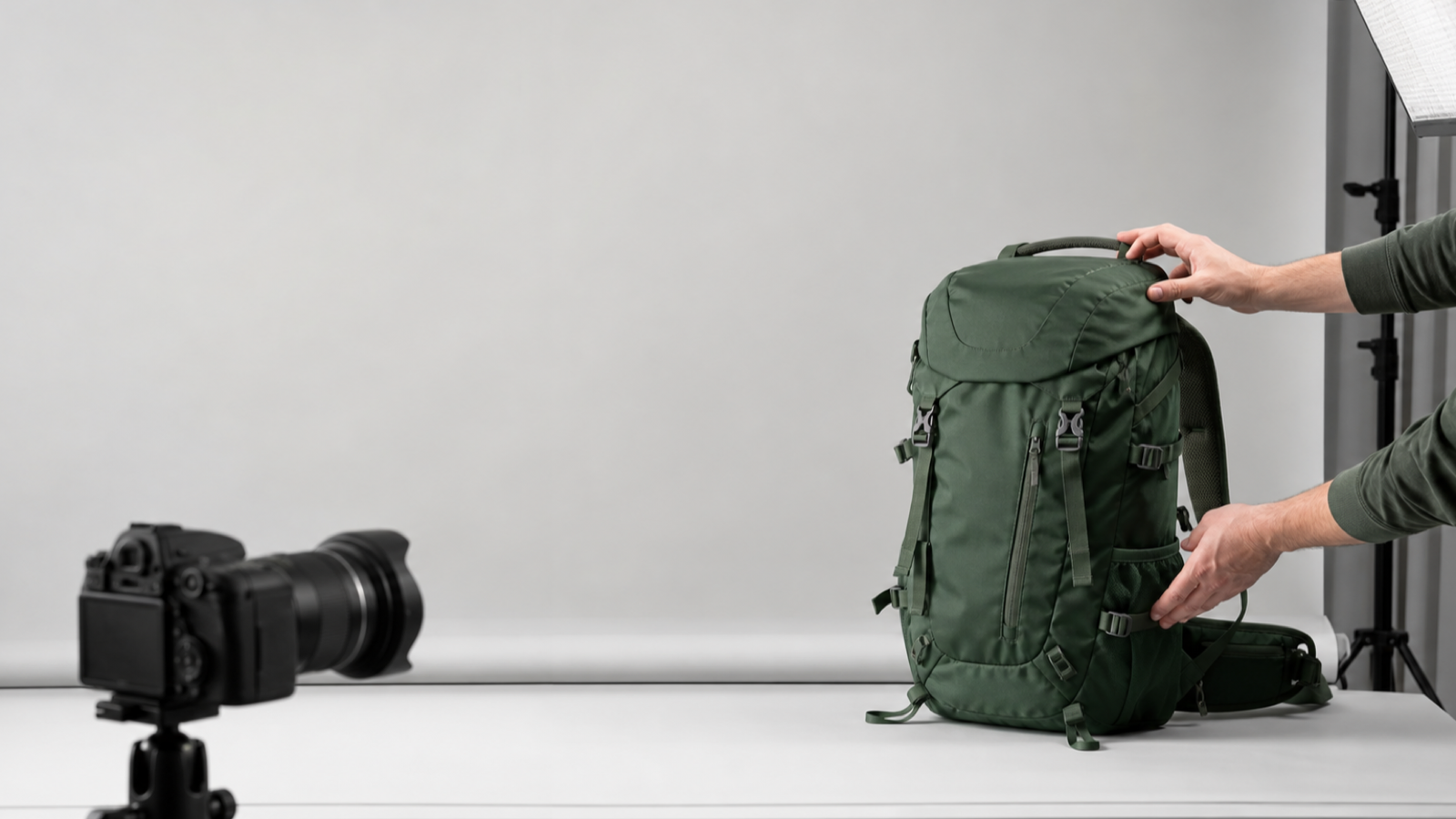
Artikelbild-Kennzeichnung: AI GENERATED
Eine Warnung im Google Merchant Center wirkt schnell wie ein technisches Detail. Bei Produktbildern ist sie aber ein Hinweis auf eine anstehende Qualitätsgrenze: Google hat angekündigt, dass Bilder ab 31. Jänner 2027 mindestens 500 x 500 Pixel groß sein müssen. Warnungen für kleinere Dateien werden bereits seit 14. April 2026 ausgegeben. Für österreichische Webshops ist das kein Grund für hektische Massenbearbeitung, aber ein guter Anlass für einen geordneten Bild-Audit.
Entscheidend ist nämlich nicht nur, ob irgendwo in WordPress ein ausreichend großes Foto liegt. Maßgeblich ist, welche Bild-URL der Produktfeed tatsächlich übermittelt, ob sie erreichbar bleibt, zur richtigen Variante gehört und Googles inhaltliche Anforderungen erfüllt. Wer den Audit beim Feed beginnt und erst danach zuschneidet oder komprimiert, vermeidet unnötige Arbeit und schützt zugleich die Bildqualität.
Was Google bei Produktbildern ändert
Die neue Mindestgröße betrifft laut der aktualisierten Merchant-Center-Produktspezifikation sowohl das Hauptbild im Attribut image_link als auch zusätzliche Produktbilder in additional_image_link. Die Regel gilt über Produktkategorien und Marketingmethoden hinweg. Kleine Bilder können schon jetzt als Warnung erscheinen; verbindlich durchgesetzt werden soll die Untergrenze ab Ende Jänner 2027.
500 x 500 Pixel sind dabei nur die Eintrittsschwelle, nicht das Qualitätsziel. In der offiziellen Dokumentation zum Bildlink empfiehlt Google Bilder mit mindestens 1.500 x 1.500 Pixeln. Hochauflösende Originale geben Shopping-Oberflächen mehr Spielraum für Vergrößerungen, unterschiedliche Ausgabegeräte und automatische Zuschnitte. Ein Webshop sollte daher nicht alle Dateien pauschal auf exakt 500 Pixel verkleinern.
Der Audit beginnt im Feed, nicht in der Mediathek
Viele Shops verfügen über mehrere Bildquellen: das Warenwirtschaftssystem, den Onlineshop, ein Produktinformationssystem, Herstellerdaten und manuell gepflegte Medien. Dazwischen kann ein Feed-Plugin eigene Größen erzeugen oder eine ältere URL ausliefern. Die WordPress-Mediathek allein zeigt deshalb nicht zuverlässig, was Google erhält.
Exportieren Sie zuerst die aktuell übermittelten Werte für id, image_link und additional_image_link. Ordnen Sie danach jede Merchant-Center-Warnung einer konkreten Produkt-ID und Bild-URL zu. Bei Varianten gehören zusätzlich Farbe, Größe oder Material in die Prüfliste. So wird sichtbar, ob ein einzelnes Ausgangsbild, eine generierte Thumbnail-Größe oder die gesamte Bildpipeline betroffen ist.
Ein sinnvoller Audit unterscheidet mindestens vier Fälle:
- Das Original ist groß genug, aber der Feed verweist auf eine zu kleine Ableitung.
- Nur das vorhandene Original ist zu klein und muss neu beschafft oder fotografiert werden.
- Das Bild erfüllt die Pixelgrenze, zeigt aber die falsche Variante oder enthält unzulässige Zusätze.
- Die URL ist technisch nicht dauerhaft erreichbar oder für Google nicht crawlbar.
Diese Trennung spart Zeit. Im ersten Fall reicht meist eine Feed- oder Größenkonfiguration. Im zweiten Fall würde bloßes Hochskalieren keine neuen Bilddetails erzeugen. Im dritten und vierten Fall löst eine höhere Auflösung das eigentliche Problem überhaupt nicht.
Warum Hochskalieren kleiner Vorschaubilder nicht genügt
Ein 250-Pixel-Thumbnail lässt sich mathematisch auf 500 Pixel vergrößern. Die fehlenden Produktdetails kommen dadurch jedoch nicht zurück. Kanten werden weich, Oberflächen wirken künstlich und kleine Merkmale bleiben unleserlich. Google rät ausdrücklich davon ab, bloß ein Thumbnail zu vergrößern oder einzureichen.
Die bessere Reihenfolge lautet: hochwertiges Original beschaffen, passenden Ausschnitt festlegen, daraus die benötigten Formate erzeugen und erst am Ende für die Webauslieferung komprimieren. Für vorhandene ausreichend große Ausgangsdateien kann der AdSimple Image Resizer Bilder direkt im Browser zuschneiden, skalieren und als WebP, JPEG oder PNG ausgeben. Die Verarbeitung läuft laut Leistungsseite lokal im Browser; Bilder werden dabei nicht hochgeladen oder gespeichert.
Fehlt ein brauchbares Original, sollte das Produkt neu fotografiert oder ein freigegebenes Herstellerbild in ausreichender Qualität angefordert werden. Das ist aufwendiger, verhindert aber, dass ein formal großes und sichtbar schlechtes Bild den Produktauftritt schwächt.
Das richtige Bild für jede Produktvariante
Bei Varianten ist die Bildzuordnung mindestens so wichtig wie die Auflösung. Wer einen roten Schuh bewirbt, darf im Hauptbild nicht die blaue Ausführung zeigen. Dasselbe gilt für Muster, Material, Set-Größe oder technische Ausstattung. Falsche Zuordnungen führen nicht nur zu Feed-Problemen; sie schaffen auch einen Bruch zwischen Anzeige und Produktseite.
Prüfen Sie Varianten nicht nur anhand des Dateinamens. Öffnen Sie stichprobenartig die tatsächlich übermittelte URL und vergleichen Sie Bild, Variantendaten und Landingpage. Bei automatisch erzeugten Feeds empfiehlt sich eine Stichprobe pro Produktfamilie sowie eine vollständige Kontrolle für Artikel mit Warnungen oder besonders hohem Umsatz.
Zusätzliche Bilder dürfen den Artikel aus anderen Blickwinkeln, im Einsatz oder mit relevanten Details zeigen. Sie ersetzen aber kein eindeutiges Hauptbild. Einen vertiefenden Praxisrahmen zur Bildzuordnung bietet auch der AdSimple-Beitrag Produktbilder brauchen eine klare Kategorie.
Zuschnitt, Hintergrund und sichtbare Produktfläche
Ein großes Bild kann trotzdem ungeeignet sein, wenn das Produkt darin kaum erkennbar ist. Google empfiehlt, dass der Artikel ungefähr 75 bis 90 Prozent der Bildfläche einnimmt. Zu viel leerer Raum reduziert die sichtbare Detailgröße. Ein zu enger Zuschnitt kann dagegen Teile des Produkts abschneiden oder bei automatischen Darstellungen ungünstig wirken.
Für das Hauptbild ist ein weißer oder transparenter Hintergrund häufig die robusteste Wahl. Der vollständige Artikel sollte klar und unverdeckt sichtbar sein. Zusätzliche Lifestyle-Aufnahmen können eine Nutzungssituation zeigen, solange das beworbene Produkt eindeutig bleibt. Wer dieselbe Aufnahme für Shop, Feed, Social Media und Blog verwendet, sollte nicht einfach einen universellen Ausschnitt erzwingen. Unterschiedliche Kanäle brauchen oft eigene Seitenverhältnisse.
Keine Werbetexte, Wasserzeichen oder künstlichen Rahmen
Produktbilder im Merchant Center sind keine Werbebanner. Laut Google dürfen sie keine Preisangaben, Aktionshinweise, Versandbotschaften, Wasserzeichen oder werbliche Overlays enthalten. Auch künstliche Rahmen sind problematisch. Solche Elemente sollten als strukturierte Produktdaten, Preisangaben oder Anzeigentexte gepflegt werden, nicht in der Bilddatei.
Das ist besonders bei automatisch erstellten Aktionsgrafiken relevant. Wenn ein Shop für eine Kampagne ein Badge wie „-20 %“ in die Datei einbrennt und dieselbe URL im Produktfeed verwendet, kann die Kampagne eine vorher saubere Bildquelle unbrauchbar machen. Halten Sie daher neutrale Produktbilder und Marketinggrafiken technisch getrennt.
Für vollständig KI-generierte Produktbilder nennt Google außerdem IPTC-Metadaten zur Kennzeichnung der digitalen Quelle. Solche Bilder sollten nur eingesetzt werden, wenn sie das reale Angebot korrekt darstellen und keine Eigenschaften erfinden. Bei konkreten Waren bleibt eine authentische, nachvollziehbare Produktaufnahme in vielen Fällen die bessere Grundlage.
Bild-URLs müssen stabil und crawlbar bleiben
Google muss die Bilddatei über die angegebene URL abrufen können. Robots-Regeln, Hotlink-Schutz, ablaufende Signaturen, Login-Schranken oder ein falsch konfiguriertes CDN können das verhindern. Prüfen Sie daher nicht nur den Abruf im eigenen Browser, sondern auch, ob Googlebot und Googlebot-Image die Datei crawlen dürfen.
Auch die Versionierung verdient Aufmerksamkeit. Wird ein Bild wesentlich geändert, empfiehlt Google eine neue, eindeutige URL. Dadurch kann die Neucrawl-Zeit typischerweise bei 24 bis 72 Stunden liegen. Bleibt die URL trotz geändertem Dateiinhalt gleich, kann die Aktualisierung laut Dokumentation bis zu sechs Wochen dauern. Für saisonale Aktionen oder kurzfristige Sortimentswechsel ist das ein erhebliches Planungsrisiko.
Ein belastbares Schema kombiniert deshalb eine stabile Produktreferenz mit einer Bildversion, etwa über einen kontrollierten Dateinamen oder Pfad. Vermeiden Sie zufällige, bei jedem Export wechselnde URLs ebenso wie eine ewige URL, deren Inhalt unbemerkt ausgetauscht wird.
Dateiformat und Komprimierung richtig abwägen
Google unterstützt unter anderem JPEG, PNG und WebP. Die Dateiendung muss zum tatsächlichen Format passen. Für Fotos ist WebP oder ein sauber komprimiertes JPEG meist effizient; PNG eignet sich eher für Transparenz oder grafische Motive. Die offizielle Grenze liegt bei 16 MB und 64 Megapixeln, doch im Webshop sollten Dateien deutlich kleiner ausgeliefert werden, ohne sichtbare Qualität zu verlieren.
Komprimierung ist kein Selbstzweck. Zu starke Reduktion erzeugt Blockartefakte, Farbstufen und unsaubere Kanten. Zu große Dateien belasten dagegen Ladezeit und mobile Nutzung. Prüfen Sie deshalb Original, Feed-Datei und Darstellung auf der Produktseite gemeinsam. Ein technisch gültiges Merchant-Center-Bild darf nicht auf Kosten einer langsamen oder unscharfen Shopseite entstehen.
Ein praktischer Ablauf für österreichische Webshops
- Warnungen exportieren: Erfassen Sie Produkt-ID, betroffene Bildattribute, aktuelle URL und Status im Merchant Center.
- Feed mit Quelle abgleichen: Klären Sie, welches System und welche Größenregel die URL erzeugt.
- Abmessungen prüfen: Messen Sie Breite und Höhe des tatsächlich ausgelieferten Bildes, nicht nur des Originals.
- Inhalt kontrollieren: Stimmen Produkt, Variante, Farbe, Set-Umfang und sichtbare Details?
- Gestaltung bereinigen: Entfernen Sie Werbetext, Wasserzeichen, Rahmen und Platzhalter.
- Originale priorisieren: Beschaffen Sie neue Aufnahmen, wenn die Ausgangsdatei selbst zu klein oder qualitativ unzureichend ist.
- Formate erzeugen: Leiten Sie Merchant-Center- und Shopgrößen aus dem hochwertigen Original ab.
- URLs kontrollieren: Testen Sie Crawl-Freigaben, Dateityp, Weiterleitungen und dauerhafte Erreichbarkeit.
- Feed neu einreichen: Übermitteln Sie aktualisierte Daten und beobachten Sie Warnungen sowie Abrufstatus.
- Stichproben dokumentieren: Halten Sie Produktfamilie, Prüfergebnis, Änderung und Kontrolltermin fest.
Beginnen Sie mit den aktuell gewarnten und umsatzstarken Produkten. Danach folgen Variantenfamilien mit derselben Bildquelle und schließlich der Rest des Sortiments. So entsteht ein risikobasierter Plan statt einer unübersichtlichen Komplettaktion.
Prioritäten für große Sortimente festlegen
Bei einigen hundert oder tausend Artikeln ist eine reine A-bis-Z-Bearbeitung selten effizient. Teilen Sie das Sortiment zunächst in drei Gruppen. Priorität A umfasst Produkte mit aktiver Warnung, hohem Umsatz oder laufenden Kampagnen. Priorität B enthält Artikel ohne Warnung, deren Bildquelle oder Exportregel aber mit betroffenen Produkten identisch ist. Priorität C umfasst stabile Produktfamilien, bei denen Stichproben keine Auffälligkeit zeigen.
Verbinden Sie die technische Liste mit einer geschäftlichen Kennzahl, etwa Bestellungen oder Anzeigenkosten der letzten 90 Tage. So landet ein häufig verkauftes Produkt mit problematischem Hauptbild vor einem kaum aufgerufenen Auslaufartikel. Für jede Gruppe sollten Verantwortliche, Zieltermin und Kontrollmethode feststehen. Ein Eintrag gilt erst als erledigt, wenn die neue Datei öffentlich abrufbar ist, der Feed auf die richtige URL verweist und die Merchant-Center-Meldung nach dem erneuten Abruf verschwunden oder fachlich geklärt ist.
Nutzen mehrere Länder oder Sprachen dieselbe Bildquelle, genügt eine gemeinsame technische Korrektur möglicherweise für alle Märkte. Unterschiedliche Feeds können jedoch abweichende URLs oder Variantenregeln enthalten. Eine Stichprobe pro Zielmarkt verhindert, dass eine zentrale Änderung nur im österreichischen Feed ankommt, während deutsche oder weitere Kampagnen unverändert bleiben.
Drei typische Fehler im Umstellungsprojekt
Nur die 500-Pixel-Grenze abhaken
Ein Bild mit 501 Pixeln kann formal groß genug und trotzdem unscharf, falsch zugeordnet oder nicht crawlbar sein. Verwenden Sie die neue Grenze als Auslöser für einen Qualitätsaudit, nicht als einziges Prüfkriterium.
Alle Bilder ohne Rücksicht auf den Feed ersetzen
Wenn nur eine falsche Thumbnail-URL übermittelt wird, ist eine neue Fotoserie unnötig. Beheben Sie zuerst die Ursache in Feed, Template oder Größenkonfiguration und kontrollieren Sie dann das Ergebnis.
Die Neucrawl-Zeit nicht einplanen
Ein geändertes Bild ist nicht automatisch sofort überall sichtbar. Neue eindeutige URLs, ein sauberer Feed-Import und eine anschließende Statuskontrolle gehören zum Rollout. Planen Sie die Umstellung deutlich vor der verbindlichen Durchsetzung ein.
Fazit: Aus der Warnung einen besseren Bildworkflow machen
Die neue Mindestgröße ist weniger eine Designvorgabe als ein Test für die gesamte Bildkette: Original, Zuschnitt, Variante, Feed-Attribut, URL und Darstellung müssen zusammenpassen. Wer jetzt die bereits sichtbaren Warnungen strukturiert auswertet, kann die Umstellung schrittweise erledigen und zugleich die Produktdarstellung im Shop verbessern.
Für ausreichend große Originale unterstützt der AdSimple Image Resizer beim Zuschneiden, Skalieren und Komprimieren direkt im Browser. Der nächste sinnvolle Schritt ist ein Export der betroffenen Feed-Zeilen: Erst wenn klar ist, welche URL Google tatsächlich abruft, lohnt sich die Bearbeitung der jeweiligen Datei.
Hinweis: Produktspezifikationen und Durchsetzungszeitpunkte können von Google aktualisiert werden. Für die operative Planung sollten Webshops die Warnungen im eigenen Merchant Center und die verlinkte Google-Dokumentation regelmäßig kontrollieren.





Hinterlassen Sie einen Kommentar
Sie müssen angemeldet sein um einen Kommentar zu schreiben.